
| 일 | 월 | 화 | 수 | 목 | 금 | 토 |
|---|---|---|---|---|---|---|
| 1 | 2 | 3 | 4 | 5 | ||
| 6 | 7 | 8 | 9 | 10 | 11 | 12 |
| 13 | 14 | 15 | 16 | 17 | 18 | 19 |
| 20 | 21 | 22 | 23 | 24 | 25 | 26 |
| 27 | 28 | 29 | 30 |
- GCP
- google signin
- jackandthebeanstalk
- language
- smoothness
- shader
- Specular
- vm instance
- BigData
- Google Play Console
- RIM
- gpgs
- unity
- Dot
- 파이썬
- Standard
- Class
- UI
- UX
- c#
- AR
- Firebase
- python3
- json
- 언어
- texture
- Python
- google play games services
- tool
- 개발
- Today
- Total
Crazy Lazy
GCP Compute Engine - VM 에 PostgreSQL 설치 및 Local Tool 연동. 본문
GCP Compute Engine 의 VM Instance 에 DB 로 사용할 PostgreSQL 을 설치한 후 Local Tool 인 DBeaver 를 연동하는 방법이다. 일반적인 방법은 보안 상 우려가 되어, SSH 터널링을 이용한 방법을 사용했다. 장점은 방화벽에서 별도로 postgresql 포트를 열지 않아도 된다는 점으로, SSH 를 통해 보안 연결을 구성하는 방식이다.
1. PostgreSQL 설치 및 설정.
1) GCP VM Instance 에 접속.
2) PostgreSQL 설치.
sudo apt update
sudo apt -y install postgresql postgresql-client postgresql-contrib vim
3) Postgres 로 접속.
sudo -u postgres psql postgres
4) 패스워드 설정.
\password postgres

# 이후 나오는 비밀번호 입력란을 동일하게 두 번 입력할 것.
5) pg_hba.conf 설정 변경.
sudo vi /etc/postgresql/12/main/pg_hba.conf

# vi 창이 열리면 아래와 같이 입력하고 저장할 것.
host    all             all           0.0.0.0/0         md5
6) postgresql.conf 설정 변경.
sudo vi /etc/postgresql/12/main/postgresql.conf

# listen_addresses= 'localhost' 이렇게 되어 있는 부분을 찾아, 아래와 같이 변경하고 저장할 것.
listen_addresses = '*'
7) 서비스 재시작.
sudo service postgresql restart
2. SSH 키 준비 및 GCP 등록.
1) SSH 키 생성.
- 아래 설명을 잘 읽고 따라할 것.
# 유저명에 본인이 SSH 로 접속하는 계정을 적을 것.

ssh-keygen -t rsa -f ~/.ssh/gcp_db_key -C "유저명"


# 혹시 위 명령어가 오류 난다면 아래와 같이 폴더를 생성할 것.
# 윈도우 사용자라면 아래와 같이하고,
New-Item -ItemType Directory -Path "$HOME\.ssh" -Force
# 리눅스나 맥 사용자라면 아래와 같이 할 것.
mkdir -p ~/.ssh
chmod 700 ~/.ssh
2) 파일 생성 확인.
- 결과가 두 개 파일 gcp_db_key 와 gcp_db_key.pub 이 나오면 된다.
# 윈도우
ls $HOME\.ssh\gcp_db_key*

# 리눅스/맥
ls -l ~/.ssh/gcp_db_key*
3) SSH key 값 복사.
- gcp_db_key.pub 파일을 메모장으로 열어, 안의 내용을 모두 선택하여 복사하기.
4) GCP 에 메타데이터 등록.
- 아래 메뉴를 참고하여 메타데이터로 이동.
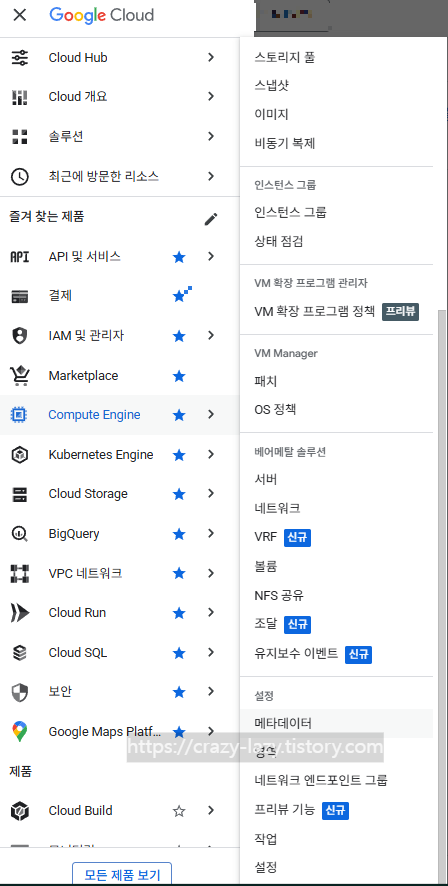
- 수정 클릭. (또는 아래 메타데이터 추가 클릭해도 됨.)
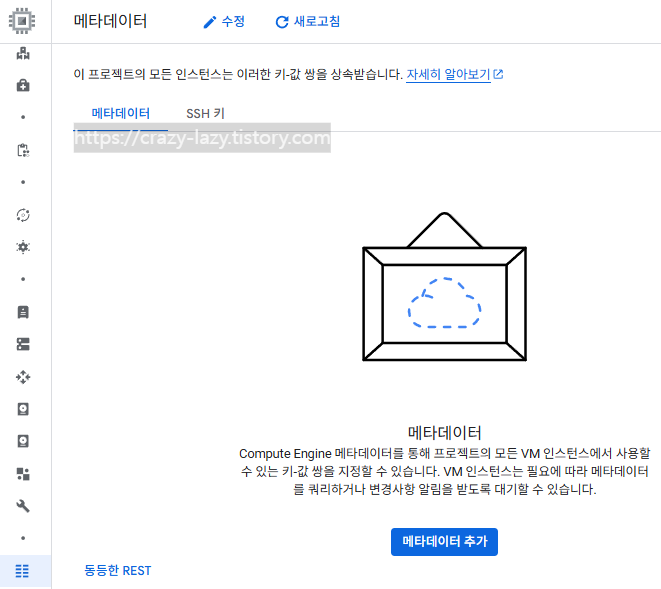
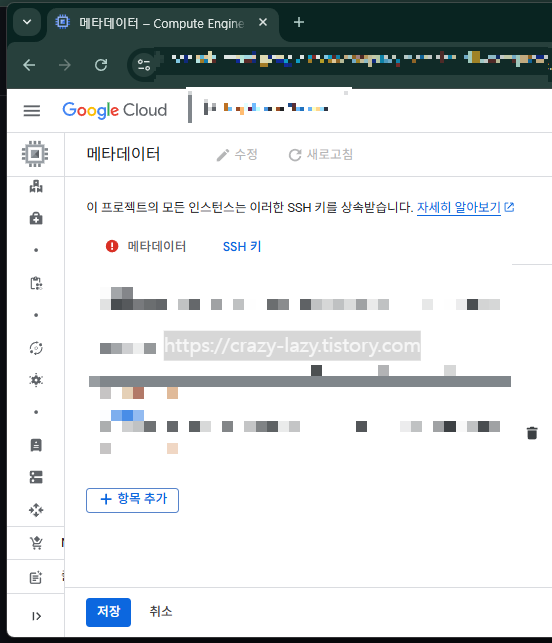
- SSH 키 탭을 클릭하고, 항목 추가 를 클릭.

- 추가된 항목 입력란에 3) 에서 복사한 값 붙여넣고, 좌측 하단의 저장 버튼 클릭.
3. DBeaver 설정.
1) DB 선택.
- PostgreSQL 선택 후 Next 클릭.

2) Main 탭 속성 설정.
- host : localhost 로 기입.
- port : 본인이 설정한 포트. (없으면 기본 포트 그대로 유지할 것.)
- database : 기본으로 선택되어질 database 명.
- show all databases : 체크해야 다른 db 도 보고, 수정하거나 추가할 수 있음.
- username : 접속할 계정명 입력.
- password : 접속할 비밀번호 입력.
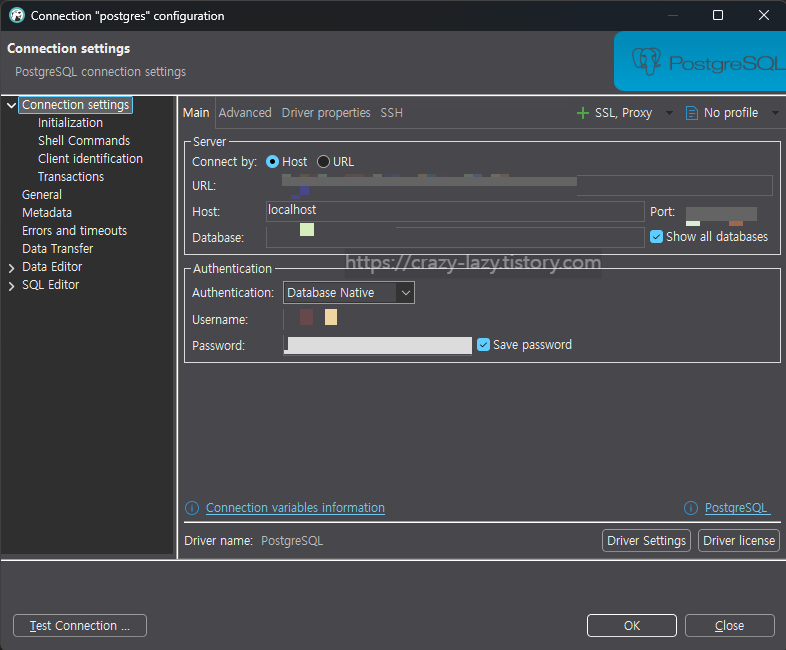
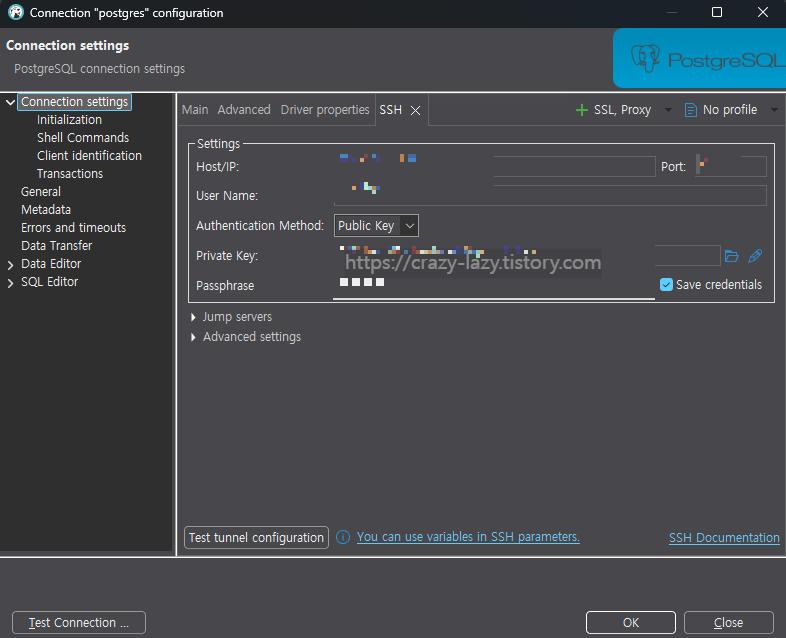
3) SSH 탭 속성 설정.
- Main 탭 우측에 보면 초록색으로 + 버튼이 있고 SSH 등 여러 탭 생성 가능. + 버튼 클릭 후 SSH 를 선택하여 SSH 탭 생성할 것.
- host/ip : 접속할 gcp ip 기입.
- port : 접속할 gcp 에 설정한 ssh port 기입. (없을 경우 기본 22)
- user name : 접속할 ssh account 명. (별도 설정한게 없다면 보통 @ 앞쪽이나, 이미 존재할 경우 다를 수 있으니 웹 접속하여 확인할 것.)
- authentication method : public key 선택.
- private key : 생성한 key file 선택. (gcp_db_key)
- passphrase : 키 생성 시 입력한 비밀번호 입력.
4) 접속 테스트 및 datasource 저장.
- Test Connection 클릭하여 정상 접속 여부 확인. (안될 경우 잘못 설정한게 없는지 체크할 것.)
- 테스트 완료되었다면 OK 를 눌러 설정 내용 저장.
5) 접속.
- 저장한 datasource 선택 후 접속.
'개발 이야기 > GCP' 카테고리의 다른 글
| GCP VM Instance 고정 IP 설정. (0) | 2025.12.24 |
|---|---|
| GCP VM Instance 생성. - 무료로 사용하기. (0) | 2025.12.21 |

