
| 일 | 월 | 화 | 수 | 목 | 금 | 토 |
|---|---|---|---|---|---|---|
| 1 | 2 | 3 | 4 | 5 | ||
| 6 | 7 | 8 | 9 | 10 | 11 | 12 |
| 13 | 14 | 15 | 16 | 17 | 18 | 19 |
| 20 | 21 | 22 | 23 | 24 | 25 | 26 |
| 27 | 28 | 29 | 30 |
- json
- UX
- texture
- Firebase
- Specular
- AR
- Class
- GCP
- RIM
- shader
- 개발
- c#
- Standard
- python3
- UI
- smoothness
- 언어
- 파이썬
- unity
- tool
- Google Play Console
- vm instance
- gpgs
- google play games services
- google signin
- BigData
- Dot
- jackandthebeanstalk
- Python
- language
- Today
- Total
Crazy Lazy
GCP VM Instance 고정 IP 설정. 본문
GCP VM Instance 는 기본적으로 동적 IP 가 할당된다. 뭐 껐다 키지않는다면 변경되지 않고, 변경되더라도 그때마다 설정을 바꿔주는 방법도 있다. 하지만 그런 번거러운 작업을 하느니 고정 IP 를 사용하여 변경없이 가는 게 정신건강에 좋다. 오늘은 고정 IP 를 사용하는 방법에 대해 알아본다. (현재 GCP VM Free Plan 사용 중이며, 고정 IP 도 거기에 맞춰 설정할 생각이다.)
1. 현황
- VM Instance 1개 Free Tier VM(e20micro) 으로 운영중.
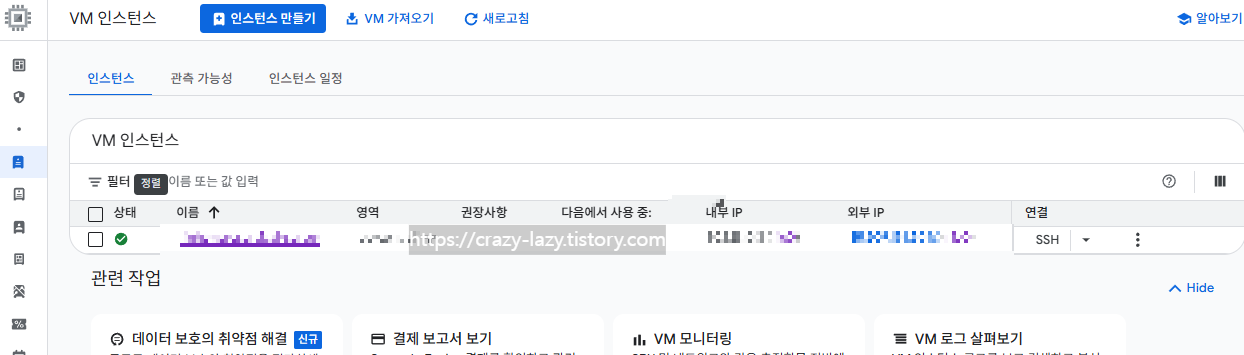
2. VM 중지.
- Compute Engine > VM Instance > 설정할 VM 선택 > Stop(중지) 클릭.
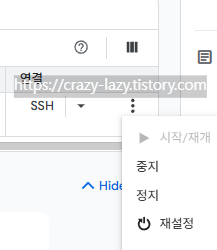
- 상태가 Terminated 될 때까지 기다릴 것. (우측 맨 앞이 검정색 네모가 되면 되며, 너무 오래걸리는 것 같으면 새로고침 해보자.)

3. 고정 외부 IP 예약.
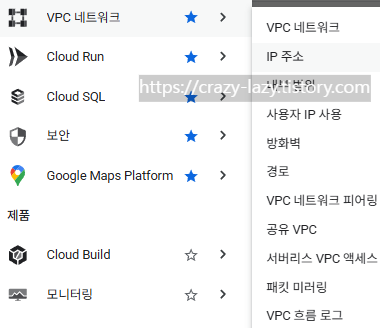
- 좌측 상단 햄버거 모양 아이콘 클릭 > VPC 네트워크 클릭 > IP 주소 클릭.
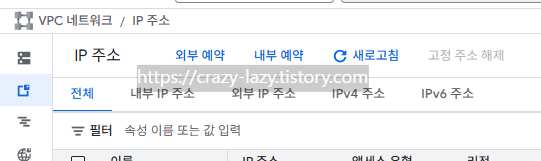
- 외부 예약 클릭.
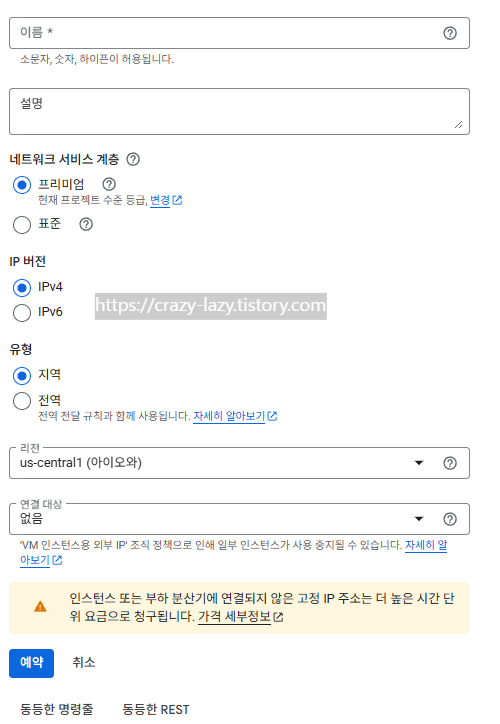
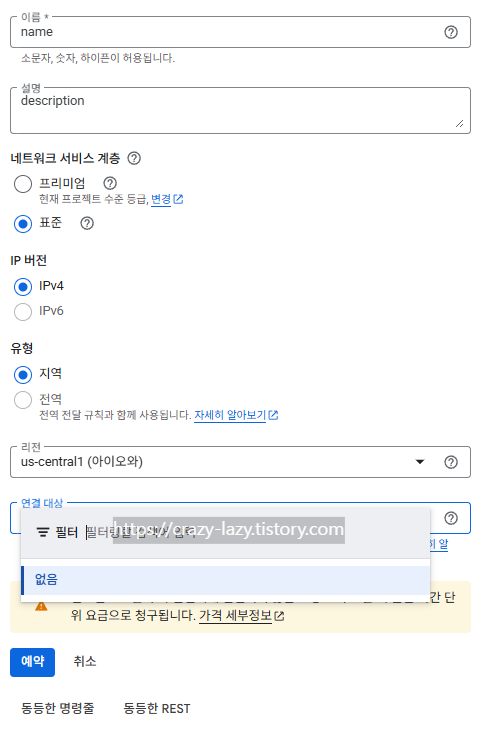
- 각 항목을 입력.
(우측의 연결 대상은 본인이 설정할 VM 을 선택하면 됨.)
(연결 대상은 사용할 VM 을 선택하면 되며, 선택하지 않을 경우 요금이 발생한다.)
4. VM Instance 시작.
- Compute Engine > VM Instance > 설정할 VM 선택 > Start(시작/재개) 클릭.
5. 확인.
- 외부 IP 가 본인이 설정한게 맞는지 확인.
(굳이 확인안해도 되지만, VM Instance 수정으로 들어가 네트워크 설정을 봐서 본인이 설정한 이름으로 되어 있는지 확인하자.)
- IP 고정 확인 테스트 : VM Instance 를 중지 했다가 다시 시작했을 때 외부 IP 가 본인이 설정한 그대로 있어야 함.
6. 주의 사항.
- 보통 VM 을 중지하면 요금이 덜나가나, 외부 IP 예약의 경우 중지할 때 비용이 발생한다.
(사용으로 해놨을 땐 비용이 나가지 않는다고 하나, 네트워크 사용량은 별개의 얘기다.)
- 한동안 VM 을 중지할 생각이라면, 외부 IP 예약을 해제하면 된다.
'개발 이야기 > GCP' 카테고리의 다른 글
| GCP Compute Engine - VM 에 PostgreSQL 설치 및 Local Tool 연동. (0) | 2025.12.23 |
|---|---|
| GCP VM Instance 생성. - 무료로 사용하기. (0) | 2025.12.21 |

