| 일 | 월 | 화 | 수 | 목 | 금 | 토 |
|---|---|---|---|---|---|---|
| 1 | 2 | 3 | 4 | 5 | ||
| 6 | 7 | 8 | 9 | 10 | 11 | 12 |
| 13 | 14 | 15 | 16 | 17 | 18 | 19 |
| 20 | 21 | 22 | 23 | 24 | 25 | 26 |
| 27 | 28 | 29 | 30 |
- jackandthebeanstalk
- unity
- RIM
- gpgs
- UI
- vm instance
- python3
- BigData
- language
- 파이썬
- smoothness
- c#
- Python
- Firebase
- shader
- Class
- AR
- Dot
- Specular
- texture
- 개발
- GCP
- json
- tool
- google signin
- Standard
- UX
- 언어
- Google Play Console
- google play games services
- Today
- Total
Crazy Lazy
지형 인식을 이용한 자동차 모델 보여주기. 본문
바닥면을 인식하여 해당 바닥을 터치하면 자동차 모델을 나타나게 해주는 AR 프로그램.
1. Create Project.
1) Type : 3D (Built-In Render Pipeline)
2) Name : MyAR_Project
3) Build Profiles > Android > Switch Platform.
4) Game > Display Size : 1920 X 1080 Portait.
5) 아래 자료 다운로드.
2. Install Package.
1) AR Foundation. (6.0.6)
2) Google ARCore XR Plugin. (6.0.6)
3) XR Plugin Management. (4.5.1)
3. Project Settings.
1) Project Settings > Other Settings > Rendering > Auto Graphics API 체크 해제.
2) Project Settings > Other Settings > Graphics API > VulKan 삭제.
3) Project Settings > Other Settings > Package Name 입력.
4) Project Settings > Other Settings > Multithreaded Rendering 체크 해제.
5) Project Settings > Other Settings > Minimum API Level 을 API Level 24 로 변경.
6) Project Settings > Other Settings > Active Input Handling 을 Old 로 변경.
4. Materials.
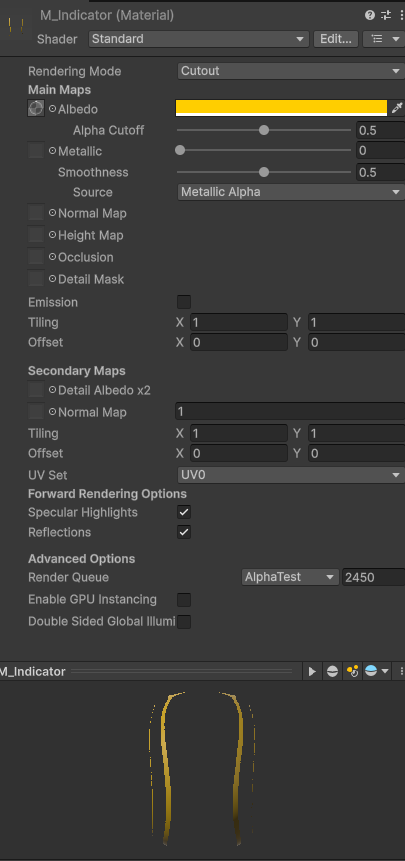
1) M_Indicator : Albedo 에 Indicator.png 할당.
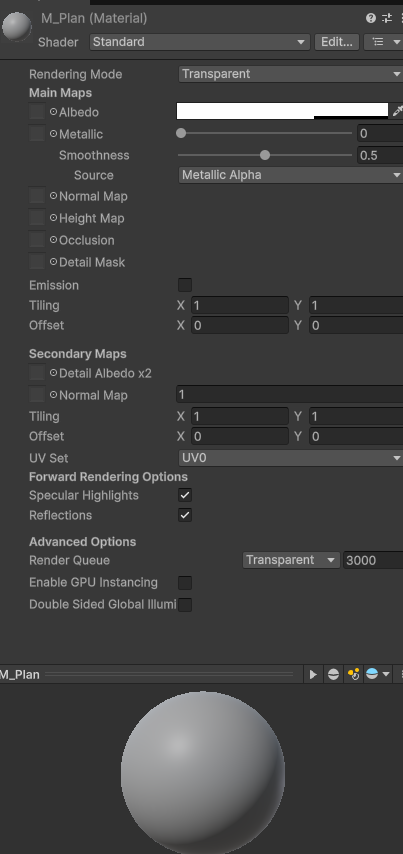
2) M_Plan.
5. Prefabs.
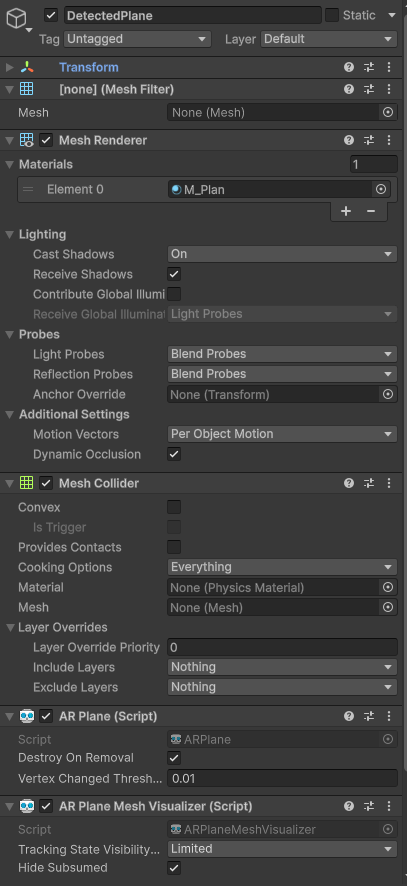
1) DetectedPlane.
2) SportCar : SportCar20_Static_USA 프리팹을 언팩 후 아래와 같이 구성하여 새로운 프리팹으로 저장.
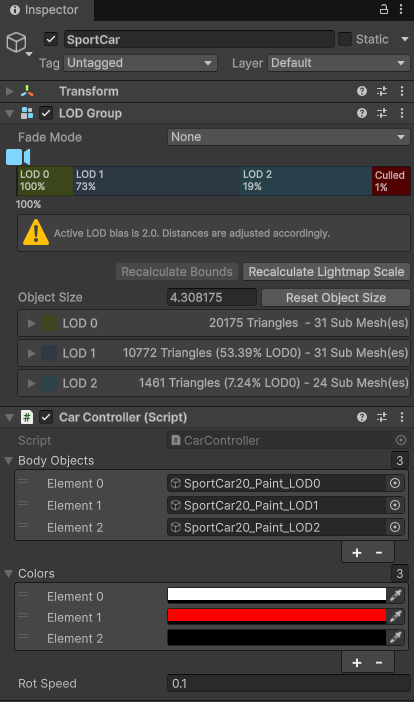
6. Hierarchy.
1) CarScene 생성.
2) Hierarchy 를 아래와 같이 구성.
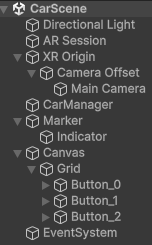
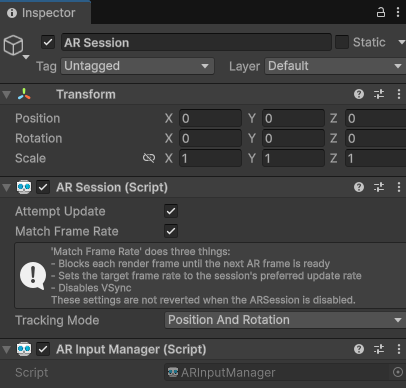
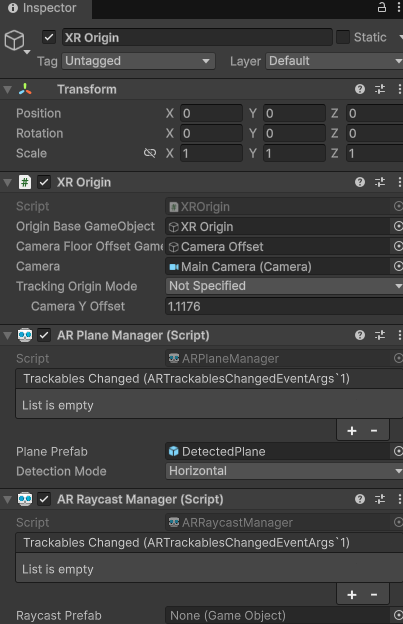
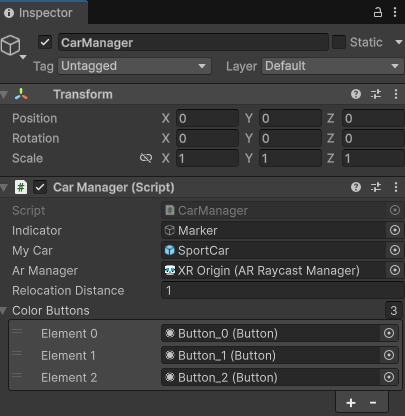
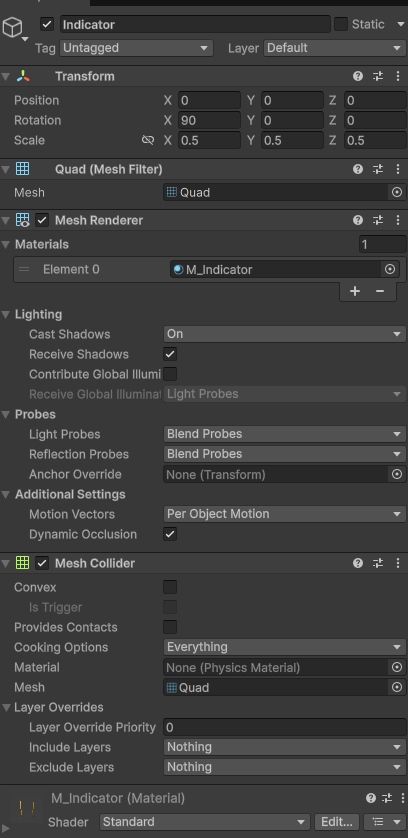
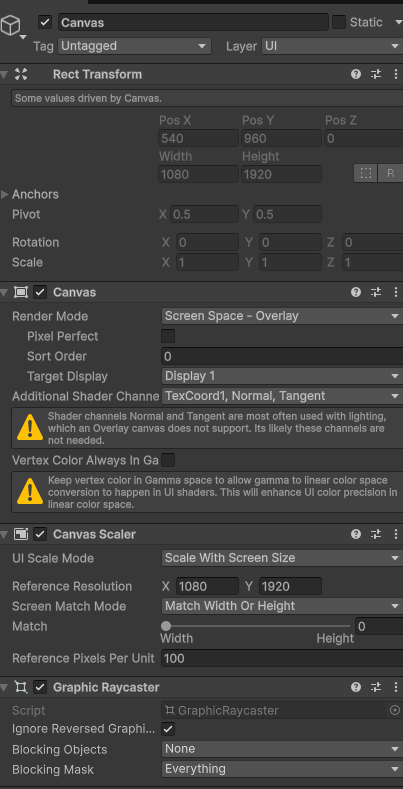
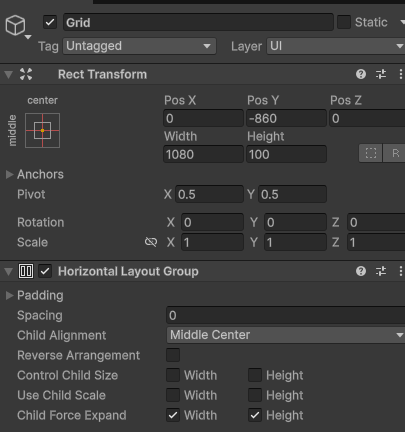
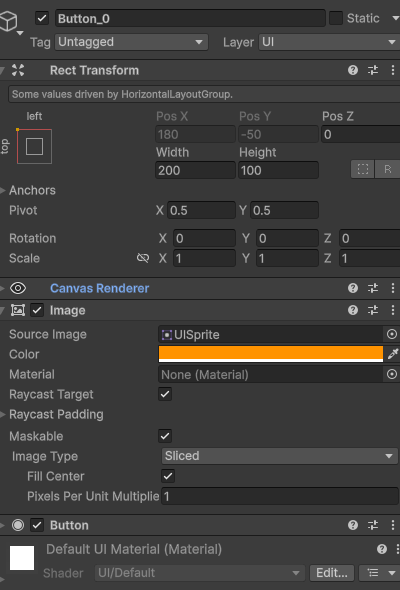
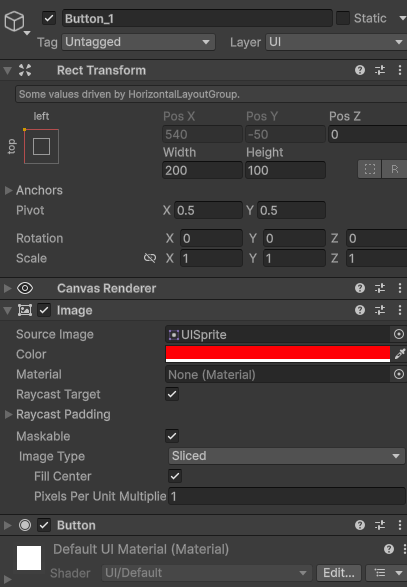
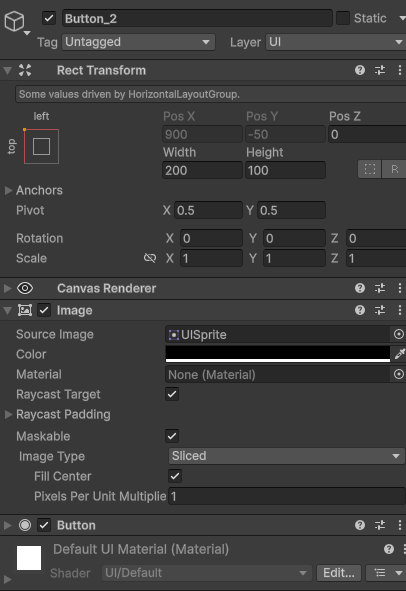
7. Scripts.
1) CarManager.cs
using System.Collections.Generic;
using UnityEngine;
using UnityEngine.XR.ARFoundation;
using UnityEngine.XR.ARSubsystems;
using UnityEngine.EventSystems;
using UnityEngine.UI;

public class CarManager : MonoBehaviour
{
    public GameObject indicator;
    public GameObject myCar;
    public ARRaycastManager arManager;
    public float relocationDistance = 1f;
    public Button[] colorButtons;

    private GameObject _placeObject;

    void Start()
    {
        indicator.SetActive(false);

        for (int i = 0; i < colorButtons.Length; i++)
        {
            int idx = i;
            var btn = colorButtons[i];
            btn.onClick.AddListener(() =>
            {
                if (_placeObject != null)
                {
                    var carController = _placeObject.GetComponent<CarController>();
                    carController.ChangeColor(idx);
                }
            });
        }
    }

    void Update()
    {
        DetectGround();

        if (EventSystem.current.currentSelectedGameObject) return;
        if (indicator.activeInHierarchy && Input.touchCount > 0)
        {
            Touch touch = Input.GetTouch(0);
            if (touch.phase == TouchPhase.Began)
            {
                if (_placeObject == null)
                    _placeObject = Instantiate(myCar, indicator.transform.position, indicator.transform.rotation);
                else
                {
                    if (Vector3.Distance(_placeObject.transform.position, indicator.transform.position) > relocationDistance)
                        _placeObject.transform.SetPositionAndRotation(indicator.transform.position, indicator.transform.rotation);
                }
            }
        }
    }

    private void DetectGround()
    {
        Vector2 screenSize = new Vector2(Screen.width * 0.5f, Screen.height * 0.5f);
        List<ARRaycastHit> hitInfos = new List<ARRaycastHit>();
        if (arManager.Raycast(screenSize, hitInfos, TrackableType.Planes))
        {
            indicator.SetActive(true);
            indicator.transform.position = hitInfos[0].pose.position;
            indicator.transform.rotation = hitInfos[0].pose.rotation;
            indicator.transform.position += indicator.transform.up * 0.1f;
        }
        else
        {
            indicator.SetActive(false);
        }
    }
}
2) CarController.cs
using UnityEngine;

public class CarController : MonoBehaviour
{
    public GameObject[] bodyObjects;
    public Color32[] colors;
    public float rotSpeed = 0.1f;

    private Material[] _carMats;

    void Start()
    {
        _carMats = new Material[bodyObjects.Length];
        for (int i = 0; i < _carMats.Length; i++)
            _carMats[i] = bodyObjects[i].GetComponent<Renderer>().material;

        colors[0] = _carMats[0].color;
    }

    void Update()
    {
        if (Input.touchCount > 0)
        {
            Touch touch = Input.GetTouch(0);
            if (touch.phase == TouchPhase.Moved)
            {
                Ray ray = new Ray(Camera.main.transform.position, Camera.main.transform.forward);
                RaycastHit hitInfo;
                if (Physics.Raycast(ray, out hitInfo, Mathf.Infinity, 1 << 8))
                {
                    Vector3 deltaPos = touch.deltaPosition;
                    transform.Rotate(transform.up, deltaPos.x * -1.0f * rotSpeed);
                }
            }
        }
    }

    public void ChangeColor(int num)
    {
        for (int i = 0; i < _carMats.Length; i++)
            _carMats[i].color = colors[num];
    }
}
3) NoneSleepMode.cs
using UnityEngine;

public class NoneSleepMode : MonoBehaviour
{
    void Start()
    {
        Screen.sleepTimeout = SleepTimeout.NeverSleep;
    }
}
8. Result.
동영상 서비스가 종료되어 해당 콘텐츠를 재생할 수 없습니다.
* References.
1) https://docs.unity3d.com/Packages/com.unity.xr.arfoundation@6.0/manual/index.html
2) https://docs.unity3d.com/Packages/com.unity.xr.arcore@6.0/manual/index.html
'Unity > AR 프로그래밍' 카테고리의 다른 글
| 마커를 이용한 고양이 모델 보여주고 공으로 포획하기. (0) | 2026.02.11 |
|---|---|
| 얼굴 인식을 이용한 가면 모델 보여주기. (0) | 2026.02.11 |


